
【この記事でわかること:3行まとめ】
- 完全無料: 課金なしで、動画字幕を「テキスト化」する裏ワザ
- 時短革命: 面倒な単語帳作成を「AIへのワンクリック指示」で完結
- 効果: 動画1本あたり5分の準備で、Ankiデッキが自動完成する手順
今はもう2026年。AIの進化で、語学学習の景色は一変しました。
私たちのような世代にとって、かつての語学学習といえば「辞書を引く」「電子辞書を叩く」、そして何より「手書きで単語カード(フラッシュカード)を作る」という苦行がセットでした。 「カードを作るだけで満足して、肝心の覚える時間は残っていない」……そんな経験、あなたにもありませんか?
AIとAnkiを使えば、あの面倒な「準備」はすべて自動化できます。
今回は、社畜として働きながらフランス語(※英語も全く同じ手順で可能です!)を習得するために私が構築した、「動画視聴から単語帳作成までを自動化するエコシステム」を全公開します。
所要時間は、慣れれば動画1本あたりたったの5分。面倒な作業はAIに任せて、私たちは「生きた外国語」を楽しむことに集中しましょう。
1. 準備:PCで「日英、日仏」同時字幕を表示する
まずは、学習素材となる動画からテキストを取得する環境を整えます。これがないと始まりません。
使用するツール:Language Reactor
Chromeウェブストアには優秀な拡張機能がたくさんありますが、私が愛用しているのは「Language Reactor」(旧:Language Learning with Netflix)です。
【設定手順】
- 拡張機能をインストール: Chromeウェブストアで「Language Reactor」を検索し、ブラウザに追加します。
- 動画サイトで有効化: NetflixやYouTubeを開くと、専用のコントロールパネルが表示されます。
- 言語設定: 設定画面(歯車アイコン)から、学習言語(フランス語や英語)と、翻訳言語(日本語)を表示する設定にします。これで以下の写真のように2つの字幕が同時に表示されます。

【字幕のダウンロード:無料版でOK!】 次に再生画面の右側(または下部)にある字幕メニューから「エクスポート(書き出し)」ボタンをクリックします。
ここでExcel形式などを選ぼうとすると有料プラン(Pro)への案内が出ますが、課金する必要は全くありません。 無料版で選択できる「Text(テキスト)」形式でダウンロードしてください。
これで、動画内の全セリフが手に入りました。ここまでは「素材集め」。次からがAIの出番です。
2. 生成AI活用:Geminiで「自分だけの単語帳」を錬成する
ダウンロードした字幕テキストを、学習用のデータに変換します。 ここで使うAIは**「Gemini(ジェミニ)」**を使用します。
最初にお伝えしておきますが、私は決してGoogleの回し者ではありません(笑)。 ChatGPTなど様々なAIを試しましたが、単純に、「スプレッドシートへの貼り付け相性」と「表形式の崩れにくさ」において、現時点ではGeminiが同じgoogleエコシステムなので選んでいるだけです。あくまでツールとしての相性判断です。
また、Geminiは無料版の高速モードでまったく問題ありません。
プロンプト(指示文)の最適化
ここで重要なのがプロンプトです。 スプレッドシート上で「セルを結合して…」といった手作業すら面倒ですよね? AIへの指示で最初から「Ankiに取り込む形」で作らせてしまえば、コピペ一発で終わります。
以下のとおりプロンプトを作ってみたのでよければコピーして使ってください。
▼ コピペ用プロンプト
あなたは「語学学習用の語彙抽出スペシャリスト」です。
別添の字幕データ(Time / Subtitle / Translation)を分析し、学習価値のある語彙を抽出して、Ankiインポート用に整形してください。

【入力データ処理】
- TimeとSubtitleを正確に紐づけて使用する。
- 全行を走査し、重要語彙(**A2以上**推奨、A1でも重要な熟語・連語は必須)を抽出する。

【出力要件】
以下の形式で、**必ずコードブロック記法 (```csv ... ```) で出力すること。**
- カンマ区切り(CSV形式)。
- 各フィールドは必ず半角ダブルクォート `"` で囲むこと。
- 1行目はヘッダー:`"Front_Word","Back_Meaning"`

---

【抽出ルールと列定義】

**A列:Front_Word(表面:見出し語)**
- 動詞は「不定詞」、名詞・形容詞は「男性単数形(基本形)」に直す。
- 省略・短縮形は標準語に正規化する。
- 冠詞(the, a, le, la...)は含めない。

**B列:Back_Meaning(裏面:定義と文脈)**
- **ここが重要です。** 以下の要素を1つのセルにまとめ、HTMLの改行タグ `<br>` で繋いでください。
- 形式:`[POS] 簡易な学習言語での説明 / 日本語訳 <br><br> 例文: "原文の字幕(Contexte)"`
- POSタグ: [v], [n], [adj] など。
- 日本語訳: 文脈に即した自然な訳。
- 例文: 字幕(Subtitle)を改変せずそのまま引用。

【除外対象】
- 固有名詞、単純な前置詞や冠詞の単独出現。

それでは、別添データを読み取り、出力してください。
以上がプロンプトになります。
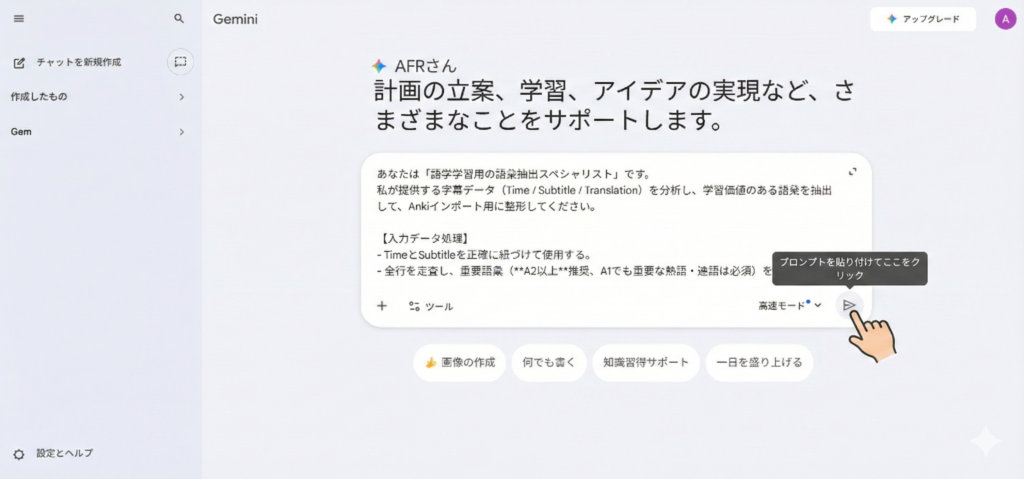
あとはAIがCSV形式でバーッと出力してくれます。 このプロンプトのポイントは、「意味」と「例文」をあらかじめ結合させている点です。これで後の作業が劇的に減ります。
3. Ankiへの流し込み:ラスト1分
AIが出力したCSVデータを、Googleスプレッドシート経由でAnkiに入れます。
手順①:スプレッドシートへ貼り付け
- Geminiが出力したCSVのテキスト部分をコピーします。
- Googleスプレッドシートを新規作成し、A1セルに貼り付けます。
- ※もし1つのセルに固まってしまった場合は、「データ」→「テキストを列に分割」でカンマ区切りを指定してください。
- 【重要】 ここで全体をざっと見て、「あ、これ知ってるわ」という単語は行ごと削除します。
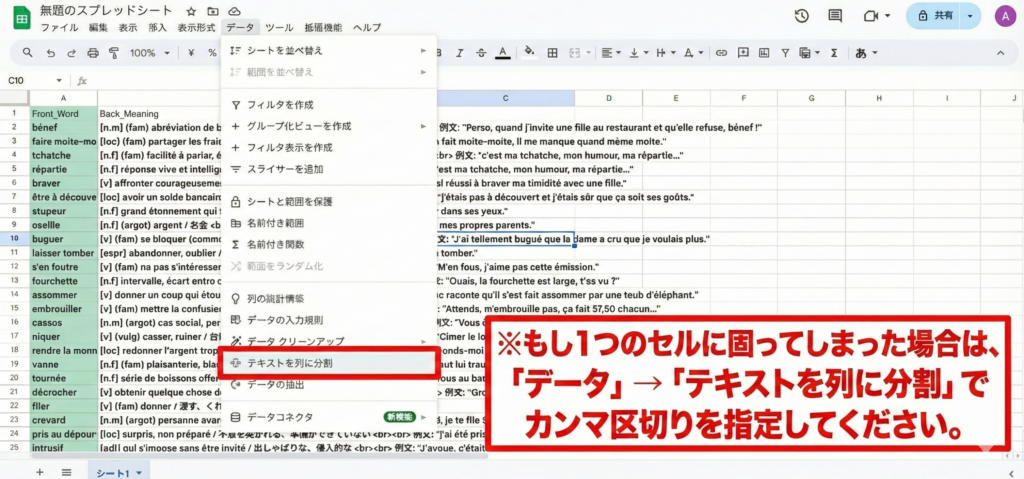
手順②:CSVとしてダウンロード
- スプレッドシートの「ファイル」→「ダウンロード」→「カンマ区切り形式(.csv)」を選択し、PCに保存します。
手順③:Ankiへインポート
- Ankiアプリ(PC版でもスマホ版でもどちらでも大丈夫です)を立ち上げます。
- 「ファイルをインポート」をクリックし、先ほどのCSVファイルを選択します。
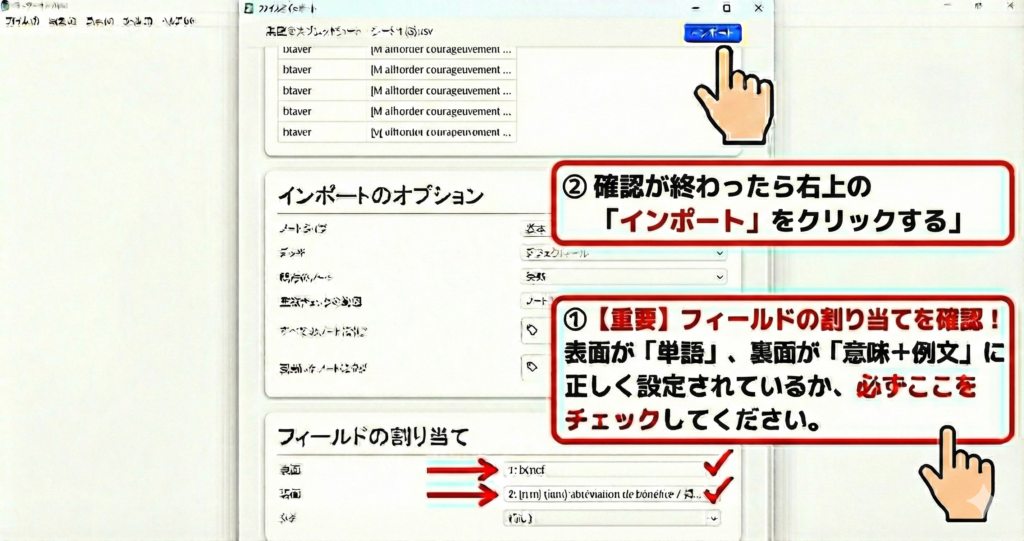
- インポート設定画面で以下のように対応付けられているか確認します。
- フィールド1 → カードの**「表面(Front)」**
- フィールド2 → カードの**「裏面(Back)」**
- 「インポート」ボタンをクリック。
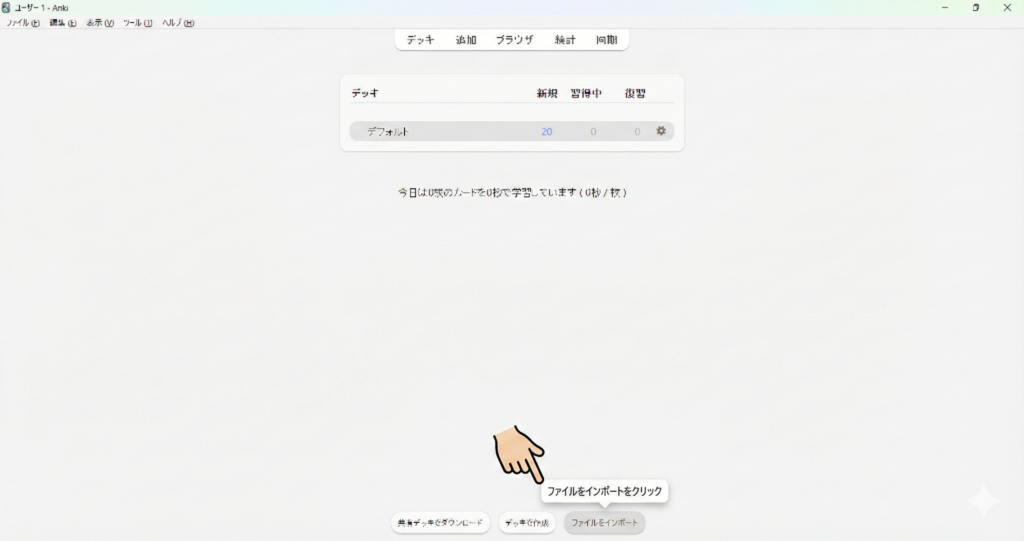
これだけで、「単語(表面)」めくると「意味+例文(裏面)」という完璧なフラッシュカードデッキの完成です!
まとめ:浮いた時間で、生きた言葉を浴びよう
この一連の流れ、慣れてしまえば動画1本あたり5分〜10分で終わります。
昔のように、きれいな単語帳を作ることに何時間もかける必要はありません。 「脳死」でツールを回して、サクッと予習用のデッキを作る。そして、知っている単語が増えた状態で、リラックスして映画や動画を楽しむ。
これが、忙しい私たちが語学を続けるための「最強のエコシステム」です。 次の週末、ぜひお気に入りの映画で試してみてください。学習の効率が劇的に変わりますよ。
[あわせて読みたい:アフリカ生活で絶対に必要なもの5選(作成中)]
[あわせて読みたい:語学学習に使えるAIツールまとめ(作成中)]


コメント